http://maps.google.fr/ Je viens de découvrir ce service de Google et les mots me manquent pour décrire le caractère hors-norme de cette application en ligne ! Au siècle dernier, on aurait parler de science-fiction ... maintenant grâce à Google c'est devenu une réalité : visionner la terre entière sous toutes ces coutures depuis chez-soi ! Les fonctionnalités sont toutes plus intéressantes les unes que les autres :
.. afficher le traffic des grandes villes
.. visionner des millions de photos, de vidéos et de webcams de n'importe quel endroit du globe - cette fonctionnalité est carrément époustouflante ! On peut zoomer et se déplacer à l'intérieur d'une photo.
.. consulter un article de l'encyclopédie Wikipédia pour une ville donnée
.. obtenir un plan détaillé d'une zone géographique
.. afficher des images satellite et des images 3D : on peut même retrouver sa maison ;-)
Et le fin du fin, c'est le Street View qui permet de se déplacer dans certains lieux avec une vue panoramique. Et si ça ne vous suffit pas (on ne sait jamais ;-) activez les nombreux outils de Google Maps Labs (cliquez sur 'Nouveau').
Bref, dire que je vous recommande ce site est un doux euphémisme.
http://www.nationalgeographic.com/ Difficile de trouver sur Internet, des photos aussi belles que celles exposées par National Géographic - une référence mondiale. C'est un florilège de photos exceptionnelles - De plus, elles sont proposées en haute résolution (1600 x 1200). A visiter absolument.
http://www.yannarthusbertrand2.org/ "Téléchargez gratuitement 2000 photos de Yann Arthus-Bertrand en fond d'écran" - C'est le site qui le dit alors pourquoi se priver d'un tel cadeau offert aux internautes pour les sensibiliser à la protection de l'environnement, noble cause s'il en est.
Les photos sont classées par pays et sont d'une qualité qui a fait la renommée du célèbre photographe, par ailleurs réalisateur du film Home. En matière de photographie, ce sont là des chefs d'œuvres uniques en leur genre ! De plus, chaque pays fait l'objet d'une fiche qui met l'accent sur l'environnement et ses enjeux.
Bienvenue sur mon blog personnel multi-thématique. Depuis 2004, mon objectif est de partager avec des internautes mes centres d'intérêts. Je vous propose des ressources variées (outils, fiches et liens) pour apprendre et se divertir.
Affichage des articles dont le libellé est VISIONNER. Afficher tous les articles
samedi 2 octobre 2010
lundi 13 septembre 2010
Choisir et visionner les meilleurs films pour enfants
http://www.videale.blogspot.com/ Blog de présentation de films de qualité pour la jeunesse. Chaque article détaille un film donné et fournit quelques liens pour en savoir plus. Accès aux articles selon la tranche d'âge, le pays, le genre, ou le thème. Un blog bien fait avec une interface agréable et une rédaction très correcte.
Une petite sélection de films à voir sur MegaStreamiz :
1) Brendan et le secret de Kells
2) Arthur et les Minimoys
3) L’Enfant qui voulait être un ours
4) Charlie et la chocolaterie
5) Le Château ambulant (à télécharger)
6) Le Monde de Nemo
7) Monstres et Compagnie
8) Kérity la maison des contes (à télécharger)
9) La Princesse et la grenouille
10) Max et les maximonstres
Une petite sélection de films à voir sur MegaStreamiz :
1) Brendan et le secret de Kells
2) Arthur et les Minimoys
3) L’Enfant qui voulait être un ours
4) Charlie et la chocolaterie
5) Le Château ambulant (à télécharger)
6) Le Monde de Nemo
7) Monstres et Compagnie
8) Kérity la maison des contes (à télécharger)
9) La Princesse et la grenouille
10) Max et les maximonstres
mardi 31 août 2010
Ile de la Réunion - Découvrir l'île intense en photos
La photothèque d'Imaz Press Réunion : Plus de 10 000 photos à découvrir sur une trentaine de thèmes différents.
http://www.liledelareunion.com/accueil.htm De nombreuses photos originales et de qualité sur la Réunion. Le désign du site et la navigation sont très réussis.
Photoblog de P. Crozet (photographe amateur) dédié à l'ïle de la Réunion : paysages divers, montagne, mer, surf, portrait, végétation, macrophotographie, cases, photos insolites, actualité...De très belles photos digne d'un professionnel !
http://www.iledelareunion.net/photo-reunion/ 22 galeries de photos comportant pas moins de 1600 photos !
http://reunionpassion.over-blog.com/ Un blog perso de photos de l'île classées par catégories.
http://www.liledelareunion.com/accueil.htm De nombreuses photos originales et de qualité sur la Réunion. Le désign du site et la navigation sont très réussis.
Photoblog de P. Crozet (photographe amateur) dédié à l'ïle de la Réunion : paysages divers, montagne, mer, surf, portrait, végétation, macrophotographie, cases, photos insolites, actualité...De très belles photos digne d'un professionnel !
http://www.iledelareunion.net/photo-reunion/ 22 galeries de photos comportant pas moins de 1600 photos !
http://reunionpassion.over-blog.com/ Un blog perso de photos de l'île classées par catégories.
vendredi 27 août 2010
Critique - Film d'animation : Wonderful Days
Synopsis : En 2142, la civilisation a été détruite par la guerre
et la pollution mais les survivants qui maîtrisaient la technologie ont
construit une ville où la nature est restituée : Ecoban. La seule
énergie d'Ecoban provient de la pollution. Les habitants d'Ecoban
envisagent de détruire ceux de Mars pour emmagasiner encore plus de
produits polluants. Un seul homme se dresse contre Ecoban : il veut
juste retrouver le bleu du ciel !
Wonderful Days : Un magnifique film d'animation sur le thème de l'écologie mené tambour battant. Pas de temps mort dans ce film plein d'actions un peu violent et pourtant empreint de poésies par moment. Le scénario est riche avec en toile de fond une belle histoire d'amour. Quant à la scène finale c'est tout simplement une merveille à tous les niveaux.
Pour tout amateur de science-fiction ce film est un chef-d'oeuvre à voir et à revoir !
Wonderful Days : Un magnifique film d'animation sur le thème de l'écologie mené tambour battant. Pas de temps mort dans ce film plein d'actions un peu violent et pourtant empreint de poésies par moment. Le scénario est riche avec en toile de fond une belle histoire d'amour. Quant à la scène finale c'est tout simplement une merveille à tous les niveaux.
Pour tout amateur de science-fiction ce film est un chef-d'oeuvre à voir et à revoir !
Critique - Film de science-fiction : Tornade de glace
Tornade de glace : Scénario trop classique et prévisible de films catastrophes sur la thématique de l'expérience scientifique (contrôle du temps) qui dégénère.
A la fin, tous les efforts sont conjugués pour stopper une méga-tornade qui menace une grande ville des USA. La fin se veut spectaculaire et donne lieu à quelques scènes peu crédibles.
Bref, c'est un film assez moyen qui se laisse cependant regarder 1 fois.
Note : Au bout de 72 minutes la vidéo s'arrête. Il faut ensuite attendre 54 minutes pour voir la suite du film.
A la fin, tous les efforts sont conjugués pour stopper une méga-tornade qui menace une grande ville des USA. La fin se veut spectaculaire et donne lieu à quelques scènes peu crédibles.
Bref, c'est un film assez moyen qui se laisse cependant regarder 1 fois.
Note : Au bout de 72 minutes la vidéo s'arrête. Il faut ensuite attendre 54 minutes pour voir la suite du film.
vendredi 20 août 2010
10 astuces pour Xnview, freeware pour gérer ses images
A mon avis, pour visualiser et traiter ses images sur son PC, Xnview 1.9 est de loin le meilleur ! Gratuit et en français, il offre une panoplie impressionnante de fonctionnalités pour travailler sur ses images :
.. imprimer une photo - ajout de texte et maîtrise de sa disposition sur une page
.. numériser un document avec réglage de la qualité de résolution
.. éditer la description associée à une image - possibilité d'effectuer une recherche dans les images d'après la description notamment
.. choisir dans l'explorateur d'images parmi 10 possibilités de disposition de l'affichage - la dernière étant ma préférée
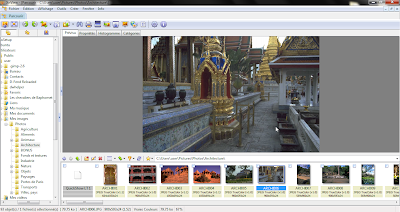
.. convertir un lot d'images en leur appliquant une série de transformations - c'est l'une des fonctionnalités extrêmement puissante de Xnview ! Indispensable si on travaille avec beaucoup d'images.
.. capturer une image avec choix de la fenêtre à capturer dans un simple menu déroulant
.. créer un diaporama sonore avec plusieurs effets de transitions - possibilité de créer un exécutable ou un écran de veille.
.. créer facilement un site web avec une série de photos - navigation incluse. Plusieurs modèles sont proposés.
.. créer une planche de contact
.. modifier une image - l'éditeur intégré à Xnview offre des fonctions plutôt classique mais reste néanmoins plus nettement plus performant que Paint.
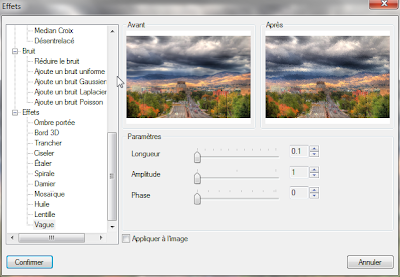
1) Pour que Xnview soit le programme par défaut pour lire les images, cliquer sur Outils - Options - Associations - Les plus utilisés puis Confirmer. La liste de format prise en charge est pléthorique et montre la puissance de Xnview.
2) Utiliser la molette de la souris pour zoomer sur une image. Utiliser les flèches de direction pour passer d'un image à l'autre.
3) Double-clic sur une image pour l'ouvrir dans l'éditeur intégré à Xnview - à l'inverse un double-clic dans l'éditeur permet de retourner dans l'explorateur d'images.
4) Pour visualiser toutes les images d'un dossier ainsi que de ses sous-dossiers, cliquer sur Affichage - Voir les fichiers des sous-dossiers.
5) Pour lancer un diaporama rapide, cliquer droit sur la première image puis sur Diaporama rapide. Par défaut, la vitesse est d'1 seconde par image, ce qui est trop rapide à mon goût. Dans Outils - Options - Voir - Divers on peut régler le délai entre 2 images à 2000 ou 3000 ms.
6) L'éditeur de Xnview n'est pas mal mais sa fonction première est d'explorer des images. On peut définir d'autres programmes comme PhotoFiltre, PFStudio ou/et Gimp ... pour travailler les images. Cliquer sur Outils - Ouvrir avec - Ajouter un programme puis indiquer l'emplacement de l'exécutable (fichier .exe) dudit programme. Un raccourci clavier est assigné à chaque nouveau programme.
7) Au lieu d'utiliser l'explorateur classique d'images, on peut choisir l'affichage par catégories et par notes (de mauvais à excellent). Pour que cette fonctionnalité soit intéressante, il faut prendre le temps préalablement de remplir les méta-donnés de l'image. Cliquer sur Édition - Méta-données - Éditer les informations IPTC.
Pour attribuer une note, clic-droit sur une vignette de l'image située dans la partie explorateur puis choisir le menu Note&Libellé couleur.
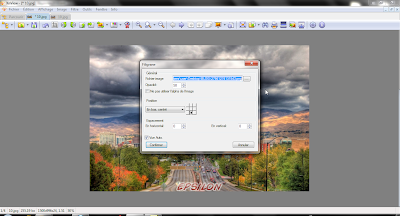
8) Pour marquer discrètement une image, cliquer sur Image - Filigrane puis choisir un fichier image et régler l'opacité à 50. Cocher Vue Auto. pour visualiser le résultat en temps réel.
9) Par défaut, depuis l'explorateur de Windows, on ne peut pas lancer Xnview pour explorer un dossier donné. Il faut lancer Xnview an tant qu'administrateur puis cliquer sur Outils - Options et cocher la case Ajouter 'Parcourir avec Xnview' au menu local. Cette fonction devient alors disponible dans le menu contextuel de chaque dossier.
10) Dans l'éditeur de Xnview, on peut utiliser les flèches de direction pour passer d'une photo à l'autre. Il faut modifier une option du programme : Outils - Options - Clavier/Souris - Flèches Gauche-Droite - Fichier précédent/suivant.
.. imprimer une photo - ajout de texte et maîtrise de sa disposition sur une page
.. numériser un document avec réglage de la qualité de résolution
.. éditer la description associée à une image - possibilité d'effectuer une recherche dans les images d'après la description notamment
.. choisir dans l'explorateur d'images parmi 10 possibilités de disposition de l'affichage - la dernière étant ma préférée
.. convertir un lot d'images en leur appliquant une série de transformations - c'est l'une des fonctionnalités extrêmement puissante de Xnview ! Indispensable si on travaille avec beaucoup d'images... capturer une image avec choix de la fenêtre à capturer dans un simple menu déroulant
.. créer un diaporama sonore avec plusieurs effets de transitions - possibilité de créer un exécutable ou un écran de veille.
.. créer facilement un site web avec une série de photos - navigation incluse. Plusieurs modèles sont proposés.
.. créer une planche de contact
.. modifier une image - l'éditeur intégré à Xnview offre des fonctions plutôt classique mais reste néanmoins plus nettement plus performant que Paint.
1) Pour que Xnview soit le programme par défaut pour lire les images, cliquer sur Outils - Options - Associations - Les plus utilisés puis Confirmer. La liste de format prise en charge est pléthorique et montre la puissance de Xnview.
2) Utiliser la molette de la souris pour zoomer sur une image. Utiliser les flèches de direction pour passer d'un image à l'autre.
3) Double-clic sur une image pour l'ouvrir dans l'éditeur intégré à Xnview - à l'inverse un double-clic dans l'éditeur permet de retourner dans l'explorateur d'images.
4) Pour visualiser toutes les images d'un dossier ainsi que de ses sous-dossiers, cliquer sur Affichage - Voir les fichiers des sous-dossiers.
5) Pour lancer un diaporama rapide, cliquer droit sur la première image puis sur Diaporama rapide. Par défaut, la vitesse est d'1 seconde par image, ce qui est trop rapide à mon goût. Dans Outils - Options - Voir - Divers on peut régler le délai entre 2 images à 2000 ou 3000 ms.
6) L'éditeur de Xnview n'est pas mal mais sa fonction première est d'explorer des images. On peut définir d'autres programmes comme PhotoFiltre, PFStudio ou/et Gimp ... pour travailler les images. Cliquer sur Outils - Ouvrir avec - Ajouter un programme puis indiquer l'emplacement de l'exécutable (fichier .exe) dudit programme. Un raccourci clavier est assigné à chaque nouveau programme.
7) Au lieu d'utiliser l'explorateur classique d'images, on peut choisir l'affichage par catégories et par notes (de mauvais à excellent). Pour que cette fonctionnalité soit intéressante, il faut prendre le temps préalablement de remplir les méta-donnés de l'image. Cliquer sur Édition - Méta-données - Éditer les informations IPTC.
Pour attribuer une note, clic-droit sur une vignette de l'image située dans la partie explorateur puis choisir le menu Note&Libellé couleur.
8) Pour marquer discrètement une image, cliquer sur Image - Filigrane puis choisir un fichier image et régler l'opacité à 50. Cocher Vue Auto. pour visualiser le résultat en temps réel.
9) Par défaut, depuis l'explorateur de Windows, on ne peut pas lancer Xnview pour explorer un dossier donné. Il faut lancer Xnview an tant qu'administrateur puis cliquer sur Outils - Options et cocher la case Ajouter 'Parcourir avec Xnview' au menu local. Cette fonction devient alors disponible dans le menu contextuel de chaque dossier.10) Dans l'éditeur de Xnview, on peut utiliser les flèches de direction pour passer d'une photo à l'autre. Il faut modifier une option du programme : Outils - Options - Clavier/Souris - Flèches Gauche-Droite - Fichier précédent/suivant.
mercredi 11 août 2010
Que peut-on faire avec des photos ?
1) les utiliser comme wallpapers pour égayer son ordinateur
2) les retoucher avec PhotoFiltre ou The Gimp
3) créer des diaporamas avec Jalbum - A voir les superbes diaporamas sonorisés diffusés sur le site officiel de Jalbum.
4) définir un dossier de photos comme écran de veille avec Windows. PC Astuces a aussi rédigé un dossier pour créer un écran de veille avec Picassa.
5) regarder ses photos sur sa télé : le site de JeanViet explique comment s'y prendre dans un tutoriel très détaillé.
6) créer des puzzles avec JigsawPuzzle
7) illustrer un document OpenOffice
8) offrir des cadeaux personnalisés avec les photos de son choix : calendriers, tableaux, mug, puzzle en carton, fournitures de bureau, albums traditionnels ...
9) les envoyer à ses amis par mail ou sur msn, les poster sur un blog photo.
10) les admirer tout simplement ;-) Le top étant d'avoir un cadre photo LCD ou un petit porte clé cadre photo numérique.

2) les retoucher avec PhotoFiltre ou The Gimp
3) créer des diaporamas avec Jalbum - A voir les superbes diaporamas sonorisés diffusés sur le site officiel de Jalbum.
4) définir un dossier de photos comme écran de veille avec Windows. PC Astuces a aussi rédigé un dossier pour créer un écran de veille avec Picassa.5) regarder ses photos sur sa télé : le site de JeanViet explique comment s'y prendre dans un tutoriel très détaillé.
6) créer des puzzles avec JigsawPuzzle
7) illustrer un document OpenOffice8) offrir des cadeaux personnalisés avec les photos de son choix : calendriers, tableaux, mug, puzzle en carton, fournitures de bureau, albums traditionnels ...
9) les envoyer à ses amis par mail ou sur msn, les poster sur un blog photo.10) les admirer tout simplement ;-) Le top étant d'avoir un cadre photo LCD ou un petit porte clé cadre photo numérique.

vendredi 29 avril 2005
Test : VLC media player
VLC media player 0.8 (9,8 Mo) : le lecteur multimedia à tout faire. Tout comme la Geebox, VLC est capable de tout lire : divx, xvid, mp3, DVD, SVCD, Mov, flux réseau ... et j'en passe. Le seul inconvénient de la Geebox c qu'il faut graver son image iso sur un CD de boot. Alors qu'avec VLC c encore + simple : dézippez et utilisez ! C donc tip-top pour un partage sur un réseau.
Avec VLC, plus besoin de se traîner un PowerDVD piraté, de chercher des codecs pour lire les Divx ou d'installer Quicktime.
VLC semble donc être le lecteur idéal mais il souffre encore de quelques bugs et certaines fonctions comme la capture d'écran manquent. De plus, son interface par défaut, wxWindows, est toute tristounette même si elle a le mérite d'être claire.
Problème : Lors de la 1ère utilisation g cru que VLC ne pouvait pas lire mon DVD. J'avais pourtant utilisé la bonne commande Fichier - Ouvrir un disque mais, par défaut, VLC va chercher le DVD sur la lettre logique (D:). Or ayant des partitions sur mon disque dur, la lettre de mon lecteur est (G:). Il faut lui dire ... sinon il ne comprend pas ;-)
Solution : Faire un raccourci vers VLC avec pour cible "vlc-0.8.1-win32\vlc-0.8.1\vlc.exe g:" pour lancer directement la lecture d'un DVD.
Avec VLC, plus besoin de se traîner un PowerDVD piraté, de chercher des codecs pour lire les Divx ou d'installer Quicktime.
VLC semble donc être le lecteur idéal mais il souffre encore de quelques bugs et certaines fonctions comme la capture d'écran manquent. De plus, son interface par défaut, wxWindows, est toute tristounette même si elle a le mérite d'être claire.
Problème : Lors de la 1ère utilisation g cru que VLC ne pouvait pas lire mon DVD. J'avais pourtant utilisé la bonne commande Fichier - Ouvrir un disque mais, par défaut, VLC va chercher le DVD sur la lettre logique (D:). Or ayant des partitions sur mon disque dur, la lettre de mon lecteur est (G:). Il faut lui dire ... sinon il ne comprend pas ;-)
Solution : Faire un raccourci vers VLC avec pour cible "vlc-0.8.1-win32\vlc-0.8.1\vlc.exe g:" pour lancer directement la lecture d'un DVD.
lundi 27 septembre 2004
Critique - Film d'action : Van Helsing
Synopsis : Au coeur des Carpates, il est un monde de légendes et de mystères : la Transylvanie... Une terre où le mal règne en maître absolu, où le danger rôde dès le coucher du soleil, où prennent corps les monstres qui hantent nos cauchemars les plus secrets.
Van Helsing est un ténébreux professeur et chasseur de monstres. Sa mission l'amène à affronter de terribles êtres, parmi lesquels le loup-garou, la créature de Frankenstein ou encore le comte Dracula, qui, depuis des générations, persécute la famille de l'intrépide et aristocratique Anna Valerious.
Mon avis : Même si les critiques sur le film Van Helsing sont plutôt mitigées, personnellement je l'ai trouvé très divertissant. Le scénario est bien ficelé et plein de rebondissements, même si certains passages sont un peu tirés par les cheveux - notamment quand ils se sauvent à tour de rôle à la fin du film.
Malgré un sujet (Frankenstein, Dracula & Co) déjà largement exploité par le cinéma, le réalisateur a su, avec brio, renouveler le genre. Les effets spéciaux sont nombreux et spectaculaires.
Note : Hugh Jackman (le Wolverine de X-Men 1 et 2). est l'acteur qui joue le rôle du chasseur de monstre.
Inscription à :
Articles (Atom)


