Dans ce tutoriel, nous allons voir 2 manières différentes d'utiliser les motifs avec PhotoFiltreStudio X. Il est possible, à quelques nuances près de faire le même travail avec la version gratuite de PhotoFiltre.
Ouvrir le fichier mer.jpg ci dessus.
.. Outils - Explorateur d'images
.. Explorer le dossier des sélections
.. Double-clic sur la sélection "Avion.pfs"
.. Réduire les dimensions de la sélection
.. Placer l'avion dans le ciel (espace vide entre les 2 montagnes)
.. Explorer le dossier des motifs
.. Double-clic sur le motif "Bois03.jpg" - Confirmer
.. Édition - Remplir avec le motif
.. Sélectionner (sélection rectangulaire) une partie de la mer de couleur assez foncée (sous la montagne)
.. Edition - Utiliser comme motif
.. Ajouter un texte (Ctrl+T) de votre choix
.. Police : Impact - Taille : 36 - Italique
.. Transformer en sélection
.. Déplacer la sélection en bas de l'image et approximativement au centre. Le curseur doit être à l'intérieur de la sélection pour réussir le déplacement.
.. Edition - Remplir avec le motif
Voilà le résultat !
Note : Avec PhotoFiltre, il faut récupérer une sélection d'avion sur Internet.
Bienvenue sur mon blog personnel multi-thématique. Depuis 2004, mon objectif est de partager avec des internautes mes centres d'intérêts. Je vous propose des ressources variées (outils, fiches et liens) pour apprendre et se divertir.
lundi 23 août 2010
dimanche 22 août 2010
6 jeux flash pour booster vos neurones
Red Mover est un jeu fort sympathique : il faut déplacer des cubes de manière à sauver les cubes verts tout en éliminant les cubes rouges. Les premiers niveaux sont très faciles ; ensuite ça se corse singulièrement.

Il est possible de créer soi-même ses niveaux.
Unique est un jeu flash dont le but est très simple : identifier le plus rapidement possible parmi plusieurs motifs celui qui est différent des autres. Très bien pour travailler le sens de l'observation.
Dans X-Spot il s'agit de repérer un X dans le décor de chaque niveau. Rien de bien folichon de prime abord, mais finalement assez sympathique à faire - les niveaux étant légèrement scénarisés et plein d'imagination. Dommage que seulement 25 puzzles soit proposés.
Bouton Rouge repose exactement sur le même principe que X-Spot sauf qu'il s'agit comme son nom l'indique de trouver un bouton rouge dans le décor. Plutôt bien fait.
Moonster Safe : Une série de petits jeux de logique très variés pour délivrer un monstre du coffre-fort dans lequel il est emprisonné. Plutôt facile à résoudre !
Home Sheep Home est un jeu "à la lemmings" : il faut conduire 3 moutons de tailles différentes jusqu'à la porte de sortie en passant par un parcours semé d'embûches. Un jeu qui allie réflexion et une certaine dose de dextérité.

Il est possible de créer soi-même ses niveaux.
Unique est un jeu flash dont le but est très simple : identifier le plus rapidement possible parmi plusieurs motifs celui qui est différent des autres. Très bien pour travailler le sens de l'observation.
Dans X-Spot il s'agit de repérer un X dans le décor de chaque niveau. Rien de bien folichon de prime abord, mais finalement assez sympathique à faire - les niveaux étant légèrement scénarisés et plein d'imagination. Dommage que seulement 25 puzzles soit proposés.
Bouton Rouge repose exactement sur le même principe que X-Spot sauf qu'il s'agit comme son nom l'indique de trouver un bouton rouge dans le décor. Plutôt bien fait.
Moonster Safe : Une série de petits jeux de logique très variés pour délivrer un monstre du coffre-fort dans lequel il est emprisonné. Plutôt facile à résoudre !
Home Sheep Home est un jeu "à la lemmings" : il faut conduire 3 moutons de tailles différentes jusqu'à la porte de sortie en passant par un parcours semé d'embûches. Un jeu qui allie réflexion et une certaine dose de dextérité.
samedi 21 août 2010
Tutoriel - Créer une carte postale facilement
Dans ce tutoriel, nous allons créer une carte postale à l'ancienne avec PhotoFiltre Studio X.
.. Ouvrir le fichier "lepontdugard.jpg"
.. Bouton Sépia de la barre des filtres
.. Filtre - Photomasque
.. Choisir le masque PF-Radial - Couleur : Utiliser la pipette pour choisir une couleur beige-marron de l'image
.. Bouton Texte pour écrire un texte de votre choix
.. Police : Lucida Hanwriting - Taille : 72 - Italique
.. Couleur : Choisir une couleur beige clair dans l'image à l'aide de la pipette
.. Effets - Ombre portée - Couleur : noir - Opacité : 80%
.. Image - Encadrement extérieur
.. Largeur : 20 - Couleur : Blanc
Ce qui donne la carte ci dessous :
.. Ouvrir le fichier "lepontdugard.jpg".. Bouton Sépia de la barre des filtres
.. Filtre - Photomasque
.. Choisir le masque PF-Radial - Couleur : Utiliser la pipette pour choisir une couleur beige-marron de l'image
.. Bouton Texte pour écrire un texte de votre choix.. Police : Lucida Hanwriting - Taille : 72 - Italique
.. Couleur : Choisir une couleur beige clair dans l'image à l'aide de la pipette
.. Effets - Ombre portée - Couleur : noir - Opacité : 80%
.. Image - Encadrement extérieur
.. Largeur : 20 - Couleur : Blanc
Ce qui donne la carte ci dessous :
vendredi 20 août 2010
10 astuces pour Xnview, freeware pour gérer ses images
A mon avis, pour visualiser et traiter ses images sur son PC, Xnview 1.9 est de loin le meilleur ! Gratuit et en français, il offre une panoplie impressionnante de fonctionnalités pour travailler sur ses images :
.. imprimer une photo - ajout de texte et maîtrise de sa disposition sur une page
.. numériser un document avec réglage de la qualité de résolution
.. éditer la description associée à une image - possibilité d'effectuer une recherche dans les images d'après la description notamment
.. choisir dans l'explorateur d'images parmi 10 possibilités de disposition de l'affichage - la dernière étant ma préférée
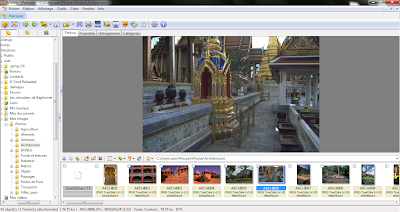
.. convertir un lot d'images en leur appliquant une série de transformations - c'est l'une des fonctionnalités extrêmement puissante de Xnview ! Indispensable si on travaille avec beaucoup d'images.
.. capturer une image avec choix de la fenêtre à capturer dans un simple menu déroulant
.. créer un diaporama sonore avec plusieurs effets de transitions - possibilité de créer un exécutable ou un écran de veille.
.. créer facilement un site web avec une série de photos - navigation incluse. Plusieurs modèles sont proposés.
.. créer une planche de contact
.. modifier une image - l'éditeur intégré à Xnview offre des fonctions plutôt classique mais reste néanmoins plus nettement plus performant que Paint.
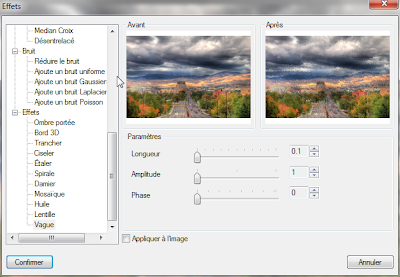
1) Pour que Xnview soit le programme par défaut pour lire les images, cliquer sur Outils - Options - Associations - Les plus utilisés puis Confirmer. La liste de format prise en charge est pléthorique et montre la puissance de Xnview.
2) Utiliser la molette de la souris pour zoomer sur une image. Utiliser les flèches de direction pour passer d'un image à l'autre.
3) Double-clic sur une image pour l'ouvrir dans l'éditeur intégré à Xnview - à l'inverse un double-clic dans l'éditeur permet de retourner dans l'explorateur d'images.
4) Pour visualiser toutes les images d'un dossier ainsi que de ses sous-dossiers, cliquer sur Affichage - Voir les fichiers des sous-dossiers.
5) Pour lancer un diaporama rapide, cliquer droit sur la première image puis sur Diaporama rapide. Par défaut, la vitesse est d'1 seconde par image, ce qui est trop rapide à mon goût. Dans Outils - Options - Voir - Divers on peut régler le délai entre 2 images à 2000 ou 3000 ms.
6) L'éditeur de Xnview n'est pas mal mais sa fonction première est d'explorer des images. On peut définir d'autres programmes comme PhotoFiltre, PFStudio ou/et Gimp ... pour travailler les images. Cliquer sur Outils - Ouvrir avec - Ajouter un programme puis indiquer l'emplacement de l'exécutable (fichier .exe) dudit programme. Un raccourci clavier est assigné à chaque nouveau programme.
7) Au lieu d'utiliser l'explorateur classique d'images, on peut choisir l'affichage par catégories et par notes (de mauvais à excellent). Pour que cette fonctionnalité soit intéressante, il faut prendre le temps préalablement de remplir les méta-donnés de l'image. Cliquer sur Édition - Méta-données - Éditer les informations IPTC.
Pour attribuer une note, clic-droit sur une vignette de l'image située dans la partie explorateur puis choisir le menu Note&Libellé couleur.
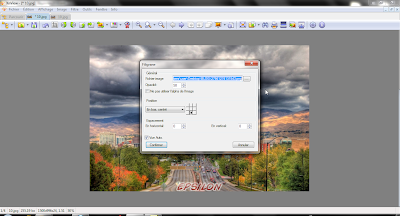
8) Pour marquer discrètement une image, cliquer sur Image - Filigrane puis choisir un fichier image et régler l'opacité à 50. Cocher Vue Auto. pour visualiser le résultat en temps réel.
9) Par défaut, depuis l'explorateur de Windows, on ne peut pas lancer Xnview pour explorer un dossier donné. Il faut lancer Xnview an tant qu'administrateur puis cliquer sur Outils - Options et cocher la case Ajouter 'Parcourir avec Xnview' au menu local. Cette fonction devient alors disponible dans le menu contextuel de chaque dossier.
10) Dans l'éditeur de Xnview, on peut utiliser les flèches de direction pour passer d'une photo à l'autre. Il faut modifier une option du programme : Outils - Options - Clavier/Souris - Flèches Gauche-Droite - Fichier précédent/suivant.
.. imprimer une photo - ajout de texte et maîtrise de sa disposition sur une page
.. numériser un document avec réglage de la qualité de résolution
.. éditer la description associée à une image - possibilité d'effectuer une recherche dans les images d'après la description notamment
.. choisir dans l'explorateur d'images parmi 10 possibilités de disposition de l'affichage - la dernière étant ma préférée
.. convertir un lot d'images en leur appliquant une série de transformations - c'est l'une des fonctionnalités extrêmement puissante de Xnview ! Indispensable si on travaille avec beaucoup d'images... capturer une image avec choix de la fenêtre à capturer dans un simple menu déroulant
.. créer un diaporama sonore avec plusieurs effets de transitions - possibilité de créer un exécutable ou un écran de veille.
.. créer facilement un site web avec une série de photos - navigation incluse. Plusieurs modèles sont proposés.
.. créer une planche de contact
.. modifier une image - l'éditeur intégré à Xnview offre des fonctions plutôt classique mais reste néanmoins plus nettement plus performant que Paint.
1) Pour que Xnview soit le programme par défaut pour lire les images, cliquer sur Outils - Options - Associations - Les plus utilisés puis Confirmer. La liste de format prise en charge est pléthorique et montre la puissance de Xnview.
2) Utiliser la molette de la souris pour zoomer sur une image. Utiliser les flèches de direction pour passer d'un image à l'autre.
3) Double-clic sur une image pour l'ouvrir dans l'éditeur intégré à Xnview - à l'inverse un double-clic dans l'éditeur permet de retourner dans l'explorateur d'images.
4) Pour visualiser toutes les images d'un dossier ainsi que de ses sous-dossiers, cliquer sur Affichage - Voir les fichiers des sous-dossiers.
5) Pour lancer un diaporama rapide, cliquer droit sur la première image puis sur Diaporama rapide. Par défaut, la vitesse est d'1 seconde par image, ce qui est trop rapide à mon goût. Dans Outils - Options - Voir - Divers on peut régler le délai entre 2 images à 2000 ou 3000 ms.
6) L'éditeur de Xnview n'est pas mal mais sa fonction première est d'explorer des images. On peut définir d'autres programmes comme PhotoFiltre, PFStudio ou/et Gimp ... pour travailler les images. Cliquer sur Outils - Ouvrir avec - Ajouter un programme puis indiquer l'emplacement de l'exécutable (fichier .exe) dudit programme. Un raccourci clavier est assigné à chaque nouveau programme.
7) Au lieu d'utiliser l'explorateur classique d'images, on peut choisir l'affichage par catégories et par notes (de mauvais à excellent). Pour que cette fonctionnalité soit intéressante, il faut prendre le temps préalablement de remplir les méta-donnés de l'image. Cliquer sur Édition - Méta-données - Éditer les informations IPTC.
Pour attribuer une note, clic-droit sur une vignette de l'image située dans la partie explorateur puis choisir le menu Note&Libellé couleur.
8) Pour marquer discrètement une image, cliquer sur Image - Filigrane puis choisir un fichier image et régler l'opacité à 50. Cocher Vue Auto. pour visualiser le résultat en temps réel.
9) Par défaut, depuis l'explorateur de Windows, on ne peut pas lancer Xnview pour explorer un dossier donné. Il faut lancer Xnview an tant qu'administrateur puis cliquer sur Outils - Options et cocher la case Ajouter 'Parcourir avec Xnview' au menu local. Cette fonction devient alors disponible dans le menu contextuel de chaque dossier.10) Dans l'éditeur de Xnview, on peut utiliser les flèches de direction pour passer d'une photo à l'autre. Il faut modifier une option du programme : Outils - Options - Clavier/Souris - Flèches Gauche-Droite - Fichier précédent/suivant.
Inscription à :
Articles (Atom)


